MINAGINEではスマホアプリで打刻を行うことが可能です
本ページでは、アプリのインストールから打刻に関して説明します
■目次
- アプリのインストール(ダウンロード)
- ログイン ※初回のみ
- 操作方法(打刻)
- 操作方法(打刻履歴の確認)
- 操作方法(バージョン確認)
■利用可能ユーザー:全ユーザー
■作業ページ:各スマートフォン画面
1.アプリケーションのインストール(ダウンロード)
スマホで打刻するために、まずアプリケーションのインストール(ダウンロード)が必要です。
インストールは以下からお願いします。
■iPhone/iPadの場合⇒App Store

■Androidの場合⇒Google Playストア

| <注意> |
|
アプリ実行時、位置情報をオフにすると打刻が実行されません。 <Androidアプリについて> |
2.ログイン ※初回のみ
打刻アプリからログインを行います。
①アプリを起動し、「ミナジンサイトへ」をタップします。
【ログイン画面】

②ブラウザが立ち上がるため、ログイン情報を入力しログインします。
※ミナジン勤怠管理システムにログインする情報と同じ内容です。
▼ログインに必要な情報
契約主ドメイン
ID
パスワード

3.操作方法(打刻)
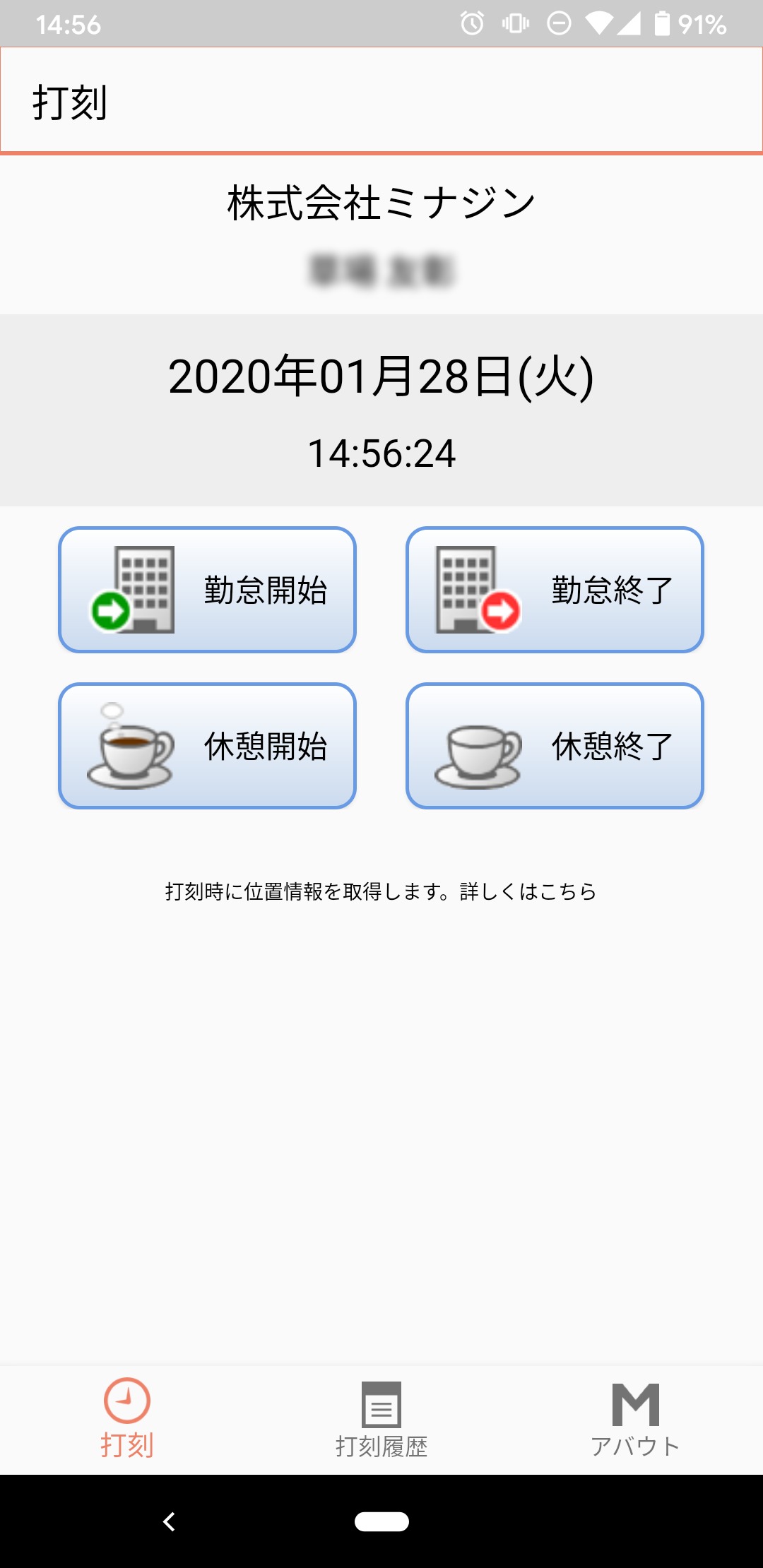
①ログイン後、「勤務開始」「勤務終了」(「休憩開始」「休憩終了」 )を必要に応じてタップします。
※「休憩開始」「休憩終了」 は設定により、表示されない場合がございます。
【打刻画面】
■特定の社員だけ打刻ができない場合
ネットワーク環境に問題ないかご確認ください
位置情報がオフになっていないかご確認ください
(機種により設定方法が異なるため、各端末の設定方法をご参照ください)端末自体が故障していないかご確認ください
※別の端末でログイン、打刻をお試しいただき、
打刻ができた場合は端末による問題の可能性があります。
4.操作方法(打刻履歴の確認)
画面下「打刻履歴」をクリックすると、1週間の履歴を確認することが可能です。

5.操作方法(アプリバージョンの確認)
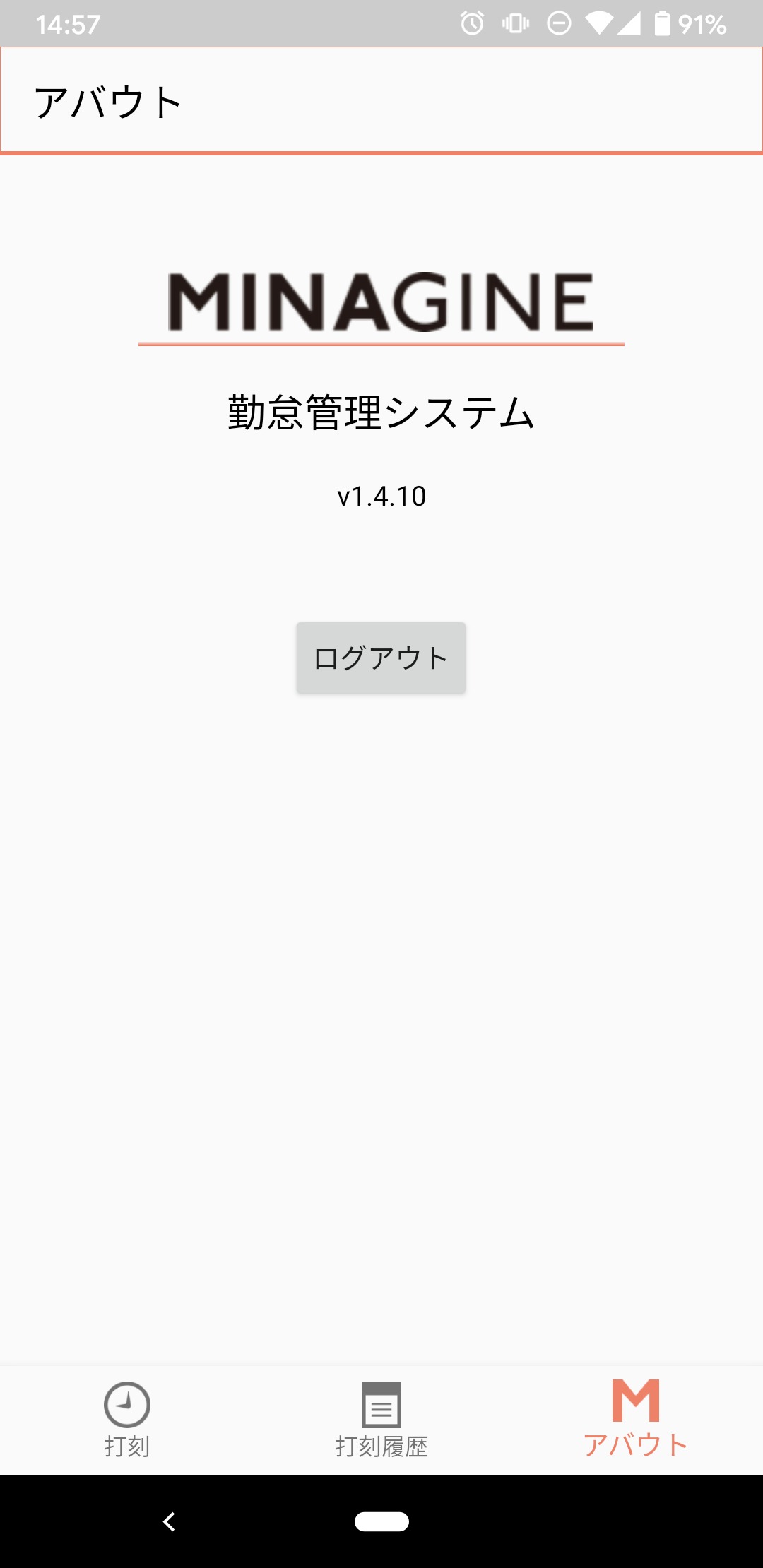
画面下「アバウト」をクリックすると、
バージョン情報の確認およびログアウトすることが可能です。
| <注意> |
|
・上記以外の機能(例:申請処理)はスマートフォンアプリでは対応しておりません ・GPS機能はスマホアプリのみです。WEB打刻した場合は位置情報を取得できません。 |