ミナジン勤怠管理システムでは、時間外勤務の申請で、振替出勤の申請をします。
振替出勤の申請では、
1.あらかじめ振替休日の取得日が決まっている場合
2.申請の時点ではいつ振替休日を取得できるかが決まっていない場合
の2通りのフローがあります。
※ 会社の設定により、いずれかは、ご利用いただいけない場合もございます。
■目次
- あらかじめ振替休日の取得日が決まっている場合の申請・修正
- 申請の時点ではいつ振替休日を取得できるかが決まっていない場合の申請・修正
■操作対象ユーザー:全ユーザー
■作業ページ
・時間外勤務・振替出勤の申請(時間外勤務・振替出勤の申請>時間外勤務・振替出勤の申請)
1.あらかじめ振替休日の取得日が決まっている場合の申請・修正
振替出勤の申請と同時に振替休日の日付を指定して申請をすることが可能です。
承認者により振替出勤が承認された段階で振替休日も承認されます。
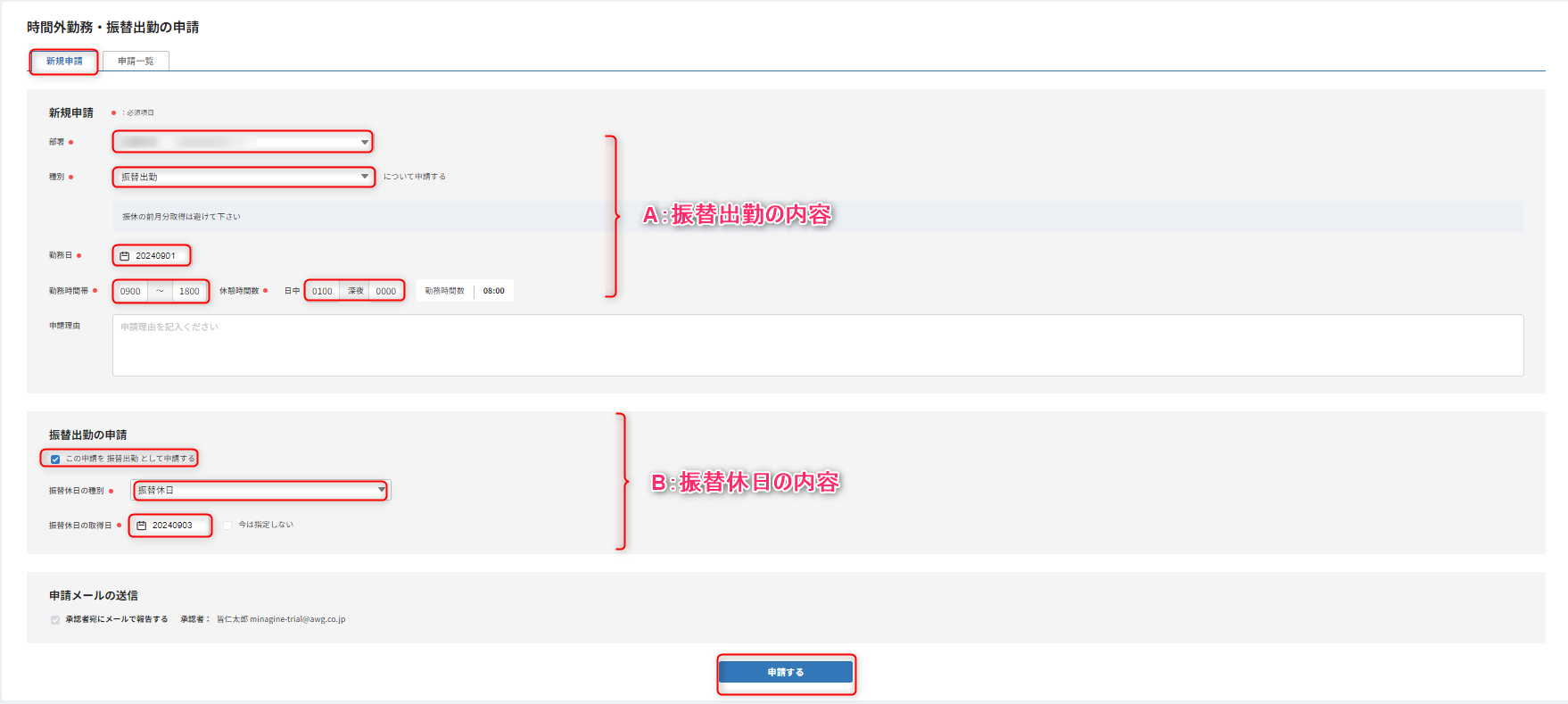
①時間外勤務・振替出勤の申請 にて新規申請画面を開きます
②A:「新規申請」欄にて振替出勤について必須項目を入力し、登録を行います。
※種別は各社名称が異なる場合がありますのでご確認ください。
B:「振替出勤の申請」欄にて「この申請を 振替出勤 として申請する」にチェックを入れ
振替休日の種別、取得日を入力ください。
上記入力後、[申請する]をクリックします。
▼修正方法
振替休日の取得日の修正方法です。
承認ステータスが「未承認」「修正依頼」の場合に操作が可能です。
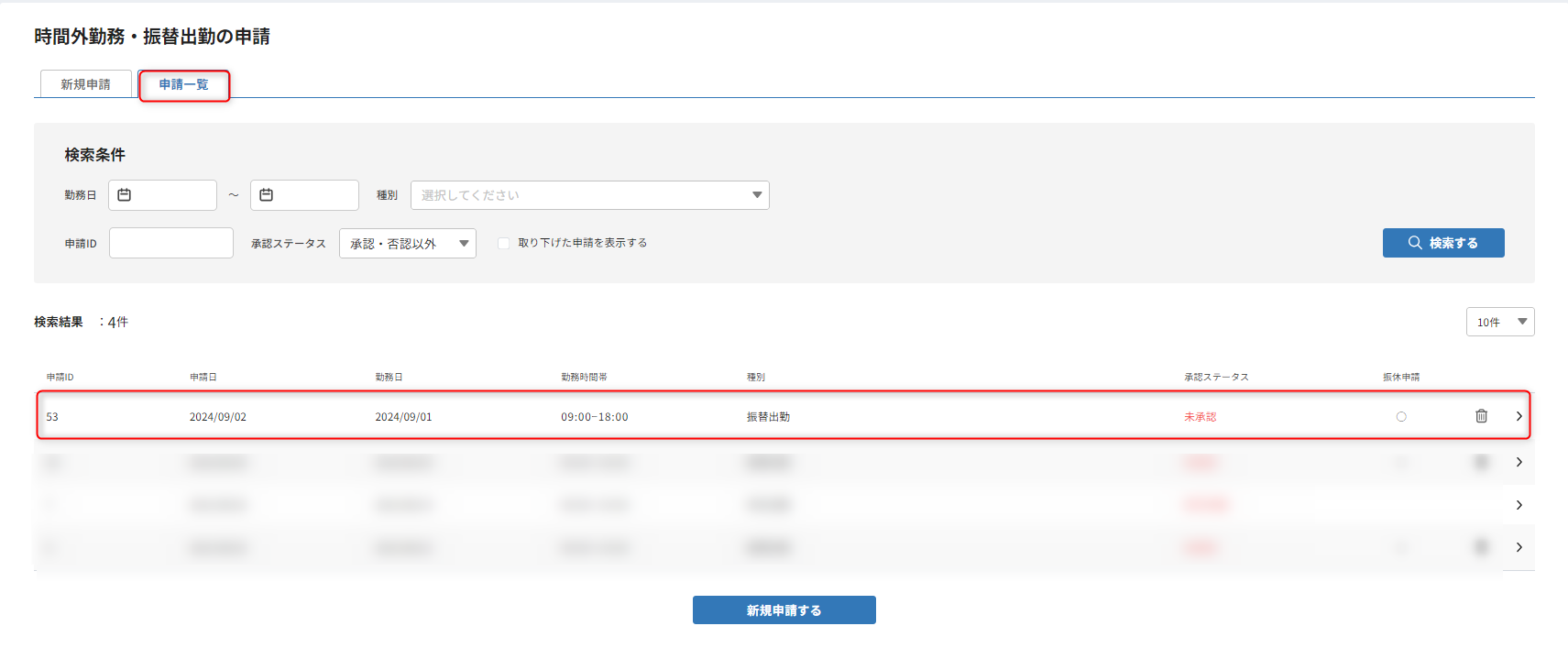
①時間外勤務・振替出勤の申請 にて[申請一覧]をクリックし、修正したい申請をクリックします。
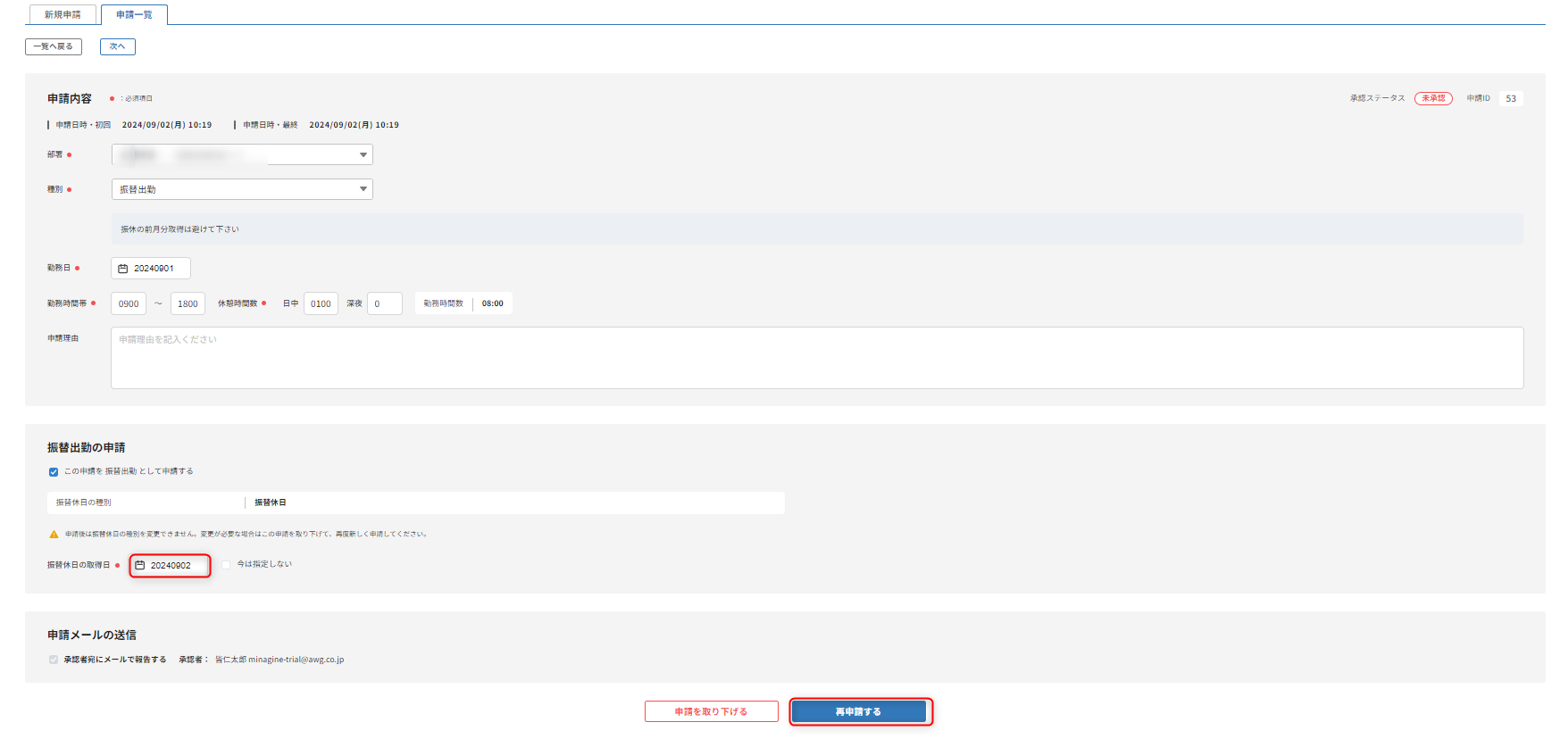
②「振替休日の取得日」の日にちを修正し、[再申請する]をクリックします。
2.申請の時点ではいつ振替休日を取得できるかが決まっていない場合の申請・修正
振替出勤の申請では、振替日を指定せず申請する事が可能です。
承認者により振替出勤が承認されると休暇・欠勤の申請 画面より振替休日申請ができます。
①時間外勤務・振替出勤の申請 にて新規申請画面を開きます。
②A:「新規申請」欄にて振替出勤について必須項目を入力し、登録を行います。
※種別は各社名称が異なる場合がありますのでご確認ください
B:「振替出勤の申請」欄にて「今は指定しない」にチェックを入れます。
上記入力後、[申請する]をクリックします。
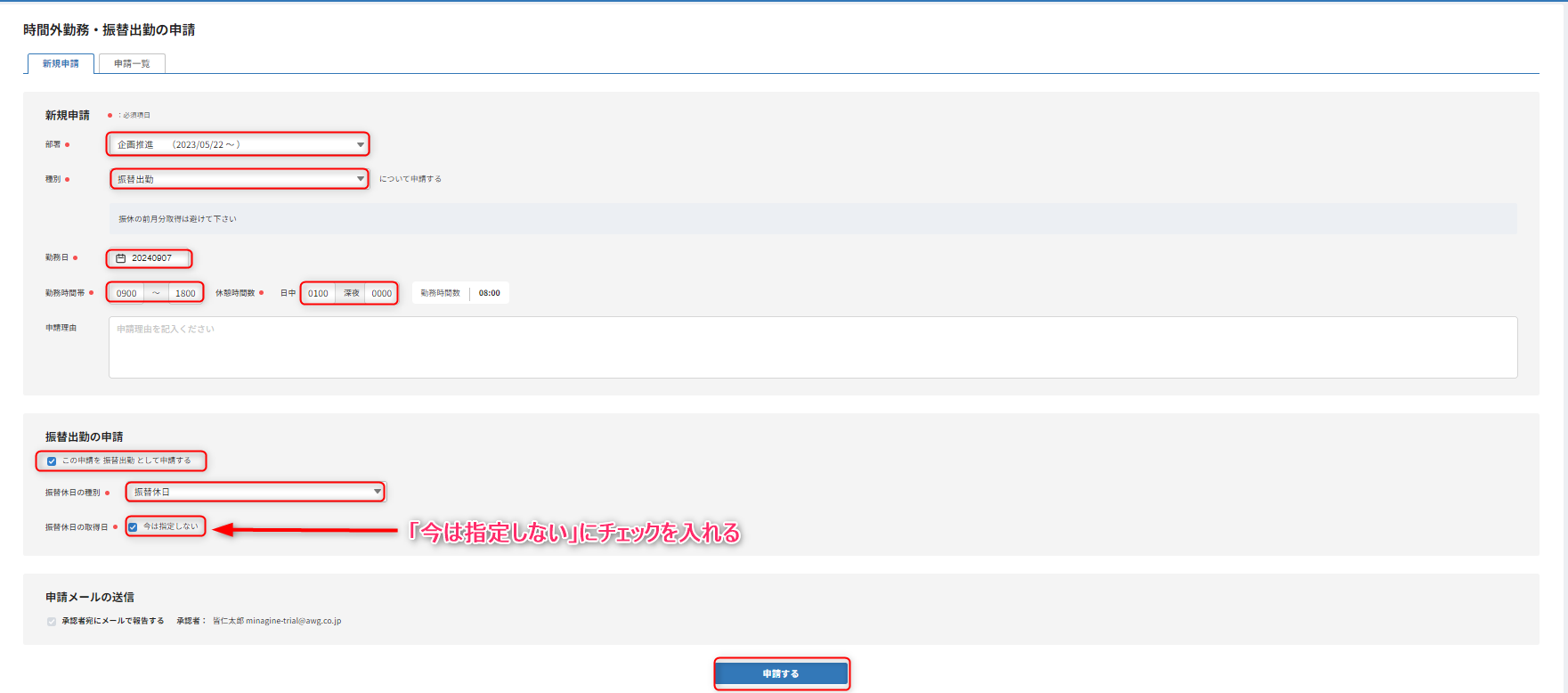
③振替休日の申請は、②の申請が承認された後に休暇・欠勤の申請 にて可能です。
承認後、休暇・欠勤の申請 画面を開き「休暇残日数」を[▶表示する]をクリックすると
振替休日が付与されていることが確認できます。
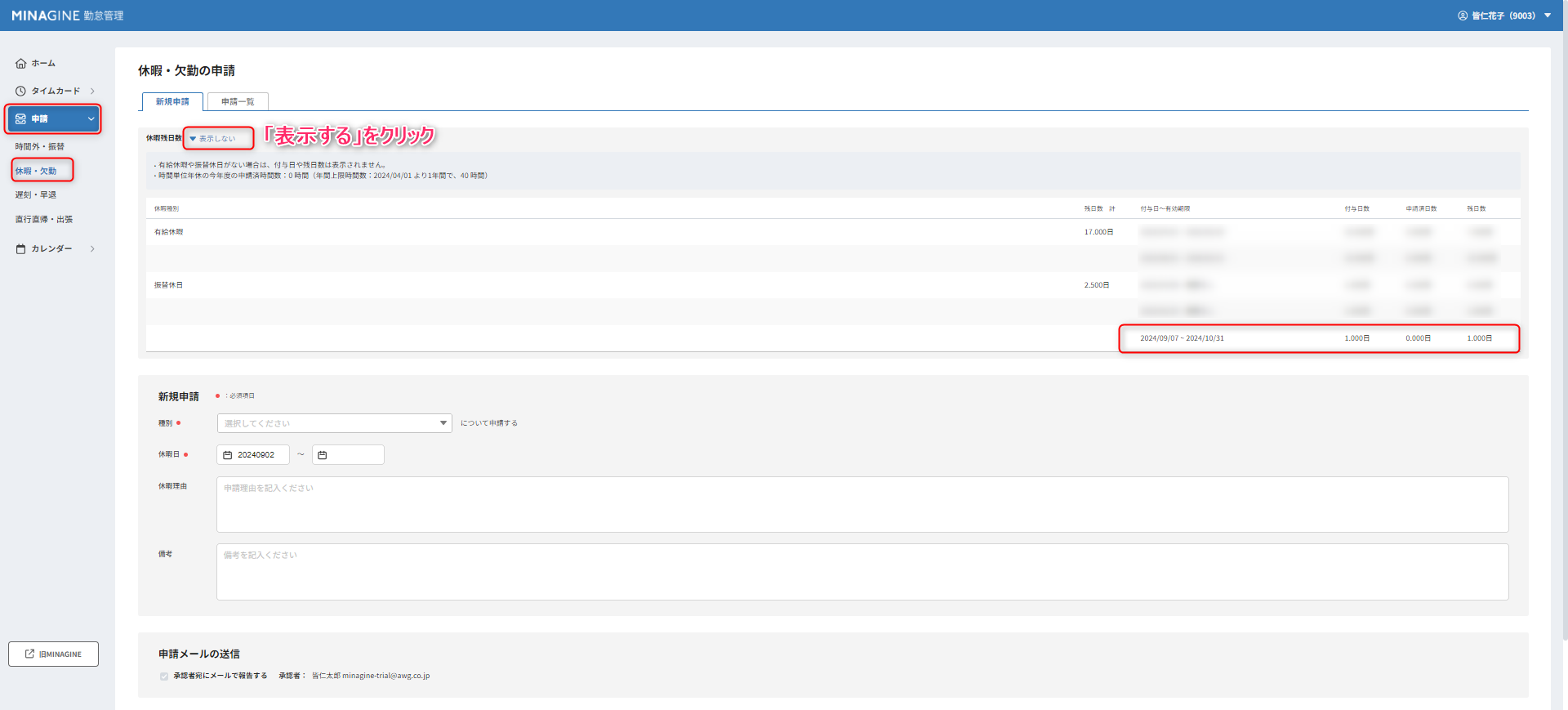
④「種別」「休暇日」などの入力項目を入力後、[申請する]をクリックします。
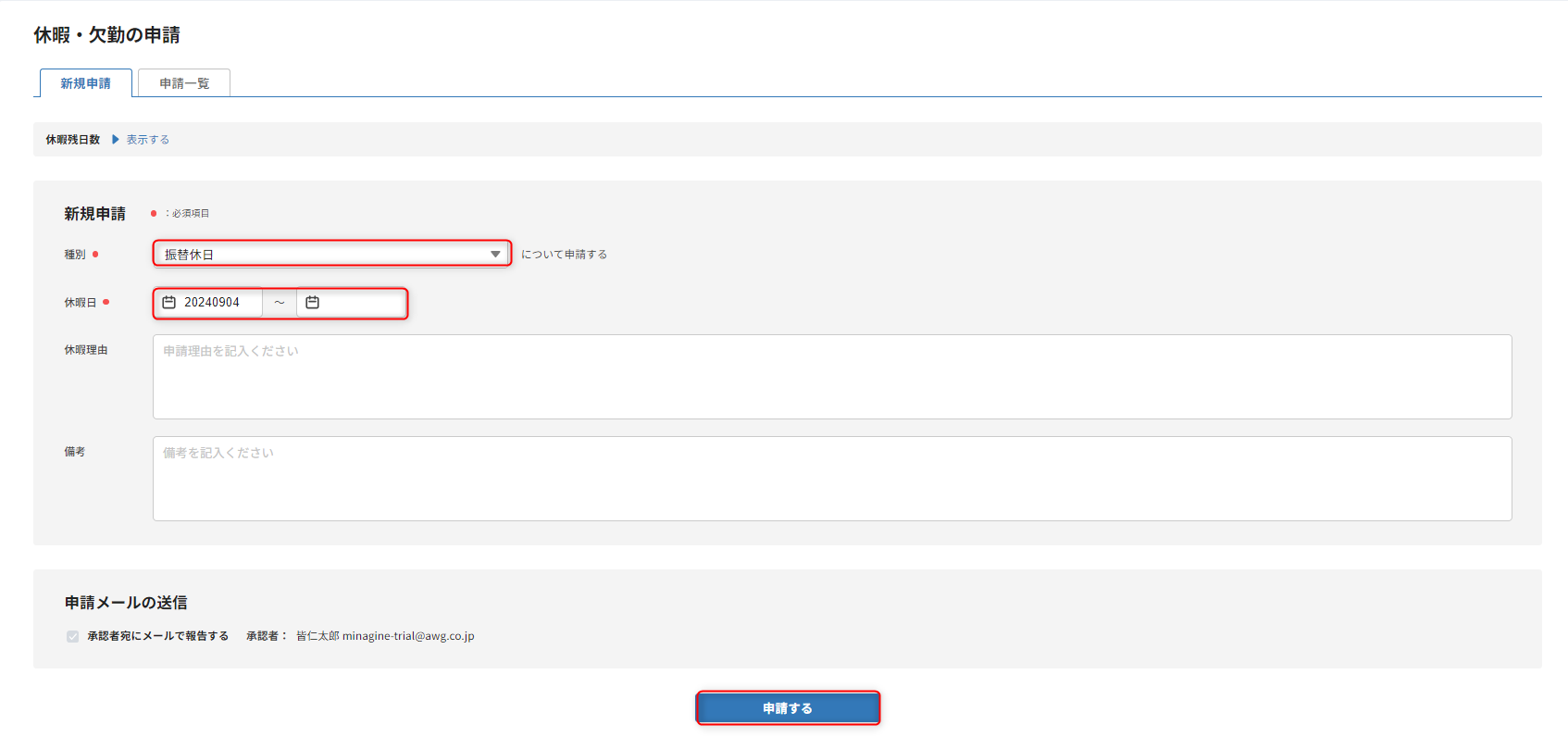
▼修正方法
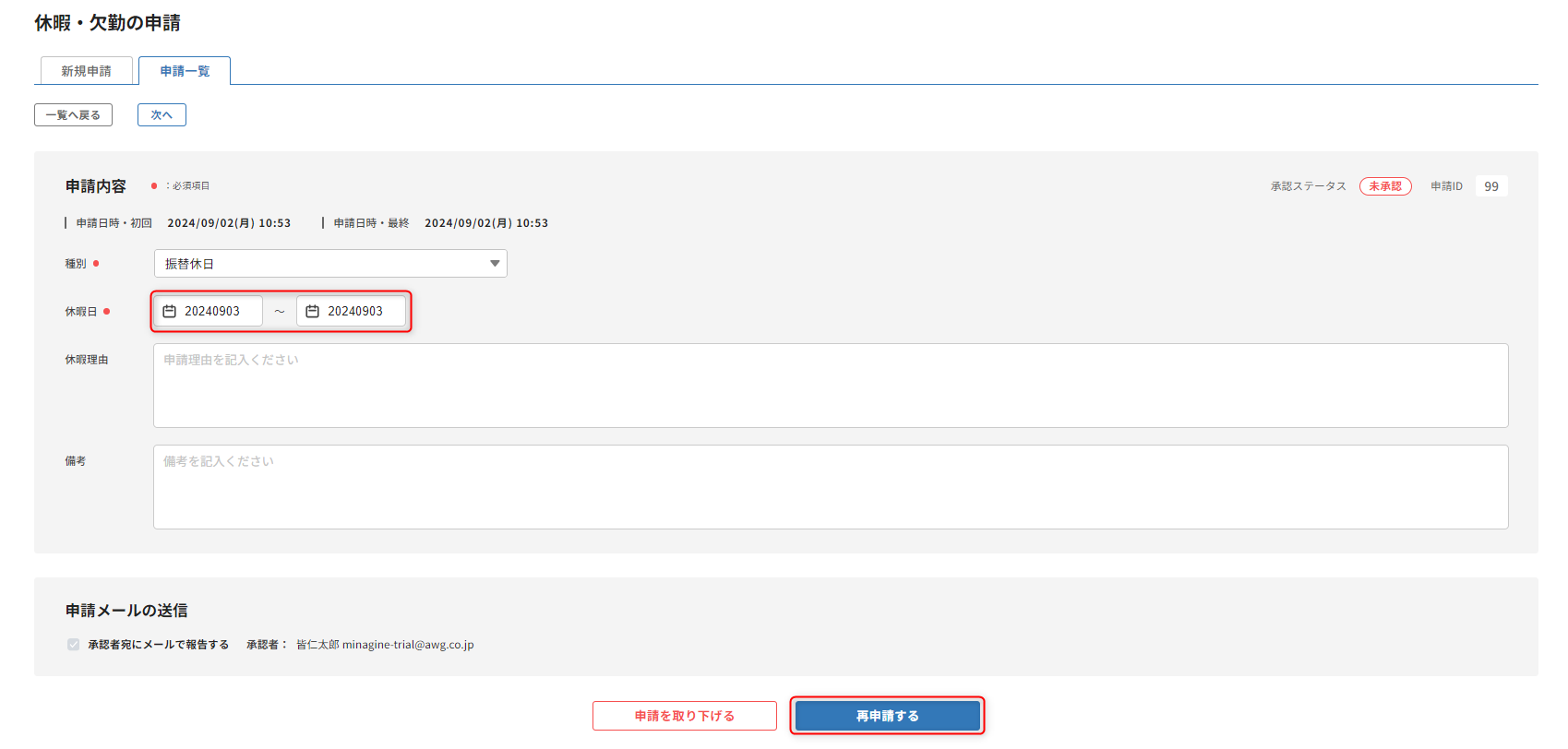
申請した振替休日の取得日を修正する場合は、休暇・欠勤の申請 画面より修正します。
振替出勤の申請を上長に「未承認」又は「修正依頼」に変更していただき、再申請して下さい。
※ [時間外勤務・振替出勤の申請] 画面からは修正できません。
①休暇・欠勤の申請 にて[申請一覧]をクリックし、修正したい申請をクリックします。
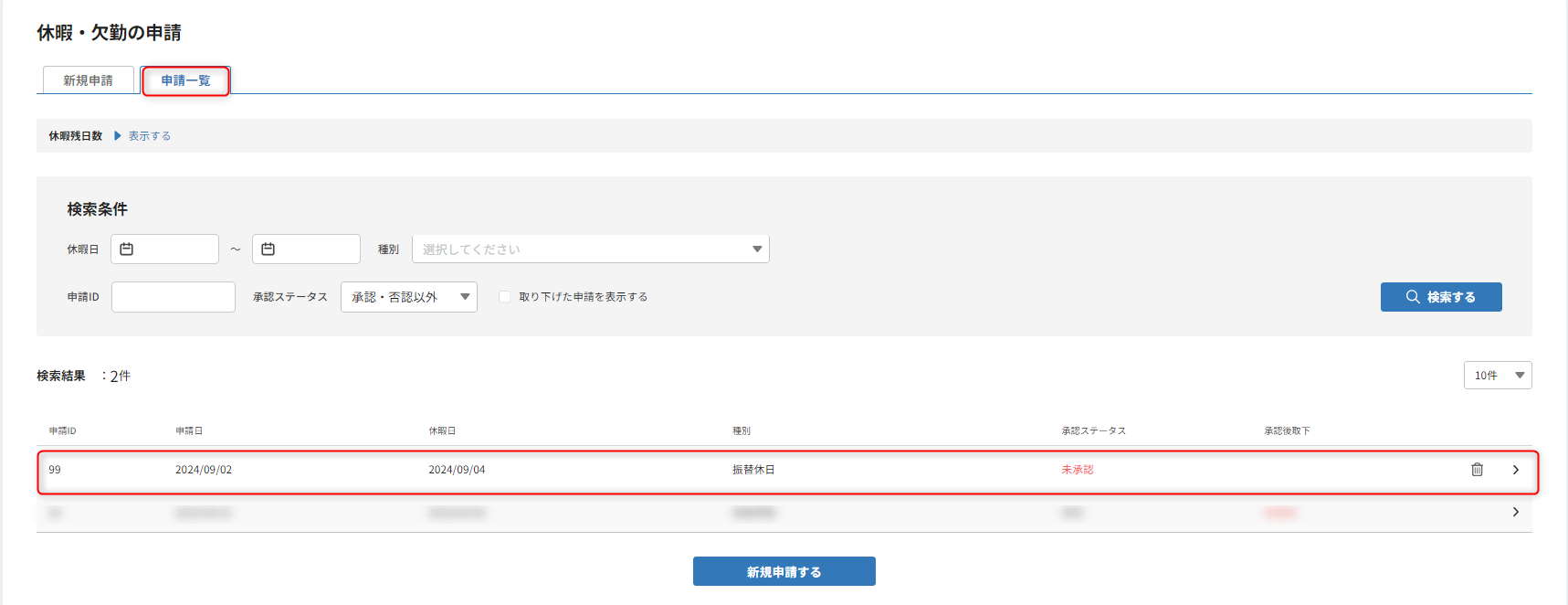
②休暇日を修正し、[再申請する]をクリックします。